


Trong lĩnh vực tự động hóa công nghiệp, chúng ta thường xuyên gặp nhiều giao thức truyền thông khác nhau như Profibus, ControlNet, Ethernet, CANopen, Modbus và các giao thức khác. Trong số này, giao thức nguồn mở và miễn phí{1}}được sử dụng rộng rãi nhất là Modbus, được hỗ trợ bởi thiết bị công nghiệp của hầu hết tất cả các nhà sản xuất.
Khi thực hiện các dự án kỹ thuật thực tế, chúng ta thường cần tiến hành thử nghiệm giao tiếp nhưng lại thiếu các thiết bị giao tiếp tương ứng để thử nghiệm. Vì vậy, cần phải có phần mềm thử nghiệm mô phỏng. Phần mềm được sử dụng phổ biến nhất là ModScan, có thể được sử dụng cho giao tiếp Modbus TCP, giao tiếp Modbus RTU và giao tiếp Modbus ASCII. Hoạt động như một trạm chính, nó thu thập dữ liệu từ các trạm phụ. Nó có thể gửi lệnh đến các thiết bị phụ (phải là thiết bị thông minh hỗ trợ Modbus{4}}). Khi nhận được phản hồi từ trạm phụ, dữ liệu đăng ký tương ứng sẽ được hiển thị trên giao diện giám sát.
Vậy chúng ta tiến hành thử nghiệm như thế nào?
Đầu tiên, thiết lập các kết nối phần cứng cho các thiết bị. Cài đặt phần mềm ModScan trên PC để làm trạm chính cho việc thu thập dữ liệu. Bạn cũng sẽ cần một thiết bị thông minh tương thích với-giao thức{3}}Modbus làm trạm phụ. Vì PC thường chỉ có cổng USB nên cần có bộ chuyển đổi USB-sang{6}}nối tiếp-sang-RS485 để kết nối với trạm phụ thông minh. Thiết lập này áp dụng cho các thiết bị hỗ trợ giao thức Modbus{11}}RTU có giao diện RS485. Nếu thiết bị phụ thông minh hỗ trợ giao thức Modbus TCP/IP, chỉ cần kết nối PC và thiết bị phụ bằng cáp Ethernet.
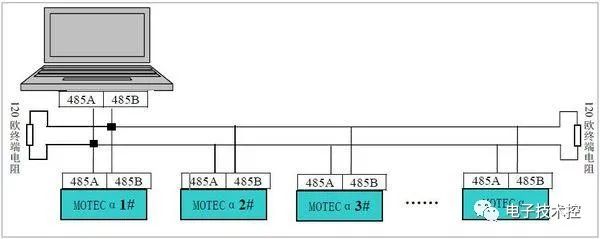
Kết nối RS485
Đối với kết nối TCP, chỉ cần kết nối trực tiếp một thiết bị qua cáp Ethernet. Nếu có nhiều thiết bị tham gia, cần có bộ chuyển mạch Ethernet công nghiệp để kết nối tất cả các thiết bị với bộ chuyển mạch. Các thiết bị khác nhau sau đó có thể được truy cập thông qua địa chỉ IP tương ứng của chúng.
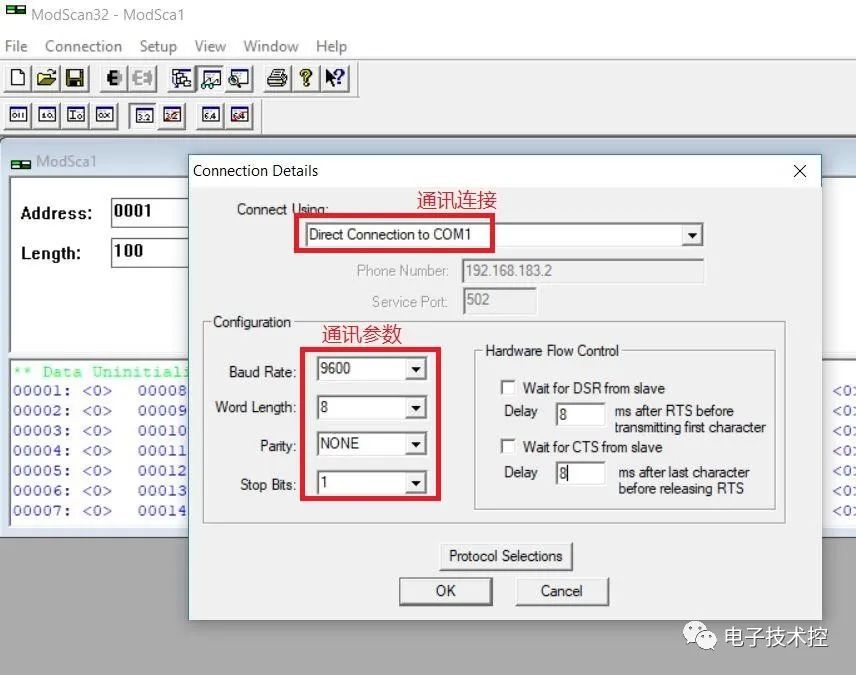
Thứ hai, mở phần mềm ModScan để cấu hình các thông số truyền thông. Đối với giao tiếp RS485, chọn cổng nối tiếp và đặt tốc độ truyền (thường được mặc định là 9600), độ dài dữ liệu (8 bit), bit chẵn lẻ (không có) và bit dừng (1 bit) theo các tham số giao tiếp phụ, như trong hình:
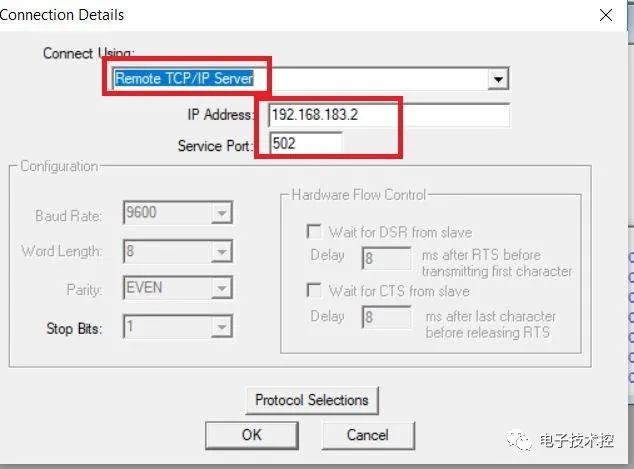
Đối với giao tiếp Modbus TCP, hãy định cấu hình kết nối giao tiếp như hiển thị bên dưới. Chọn loại kết nối giao tiếp TCP/IP, sau đó nhập địa chỉ IP và số cổng của thiết bị phụ (mặc định là 502).
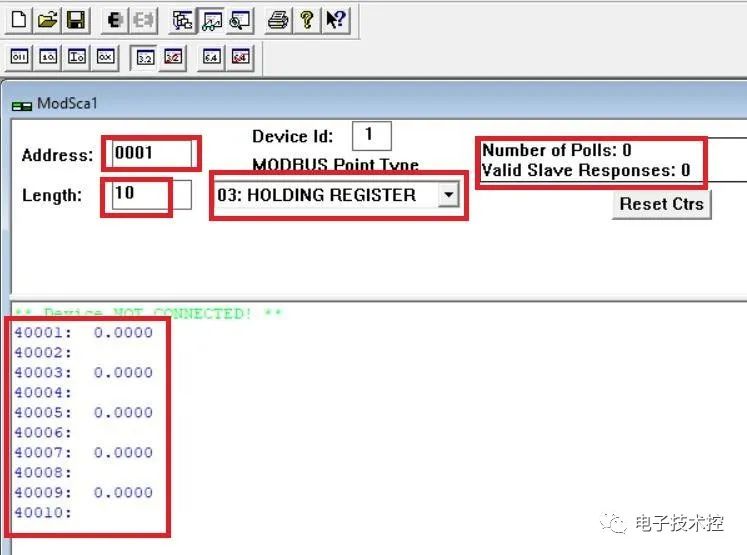
Thứ ba, cấu hình thanh ghi truyền thông: nhập địa chỉ bắt đầu vào trường Địa chỉ, Độ dài chỉ định độ dài, 03:HOLDING REGISTER biểu thị loại thanh ghi (thanh ghi giữ), ID thiết bị đại diện cho số trạm phụ. Đối với Modbus RTU, nhập địa chỉ phụ vào đây; đối với giao tiếp Modbus TCP, không cần nhập. Nếu sử dụng máy chủ nối tiếp, phải nhập địa chỉ nô lệ. Số lượng thăm dò / Phản hồi nô lệ hợp lệ cho biết số lần truyền/nhận dữ liệu, cho phép phát hiện mất gói. Phần giữa hiển thị kết quả kiểm tra cho biết dữ liệu phụ được phát hiện. Trạng thái cảnh báo hiện tại cho biết lỗi giao tiếp.
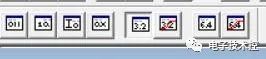
Việc lựa chọn kiểu dữ liệu được hiển thị trong hình bên dưới. Hiện tại, chúng tôi sử dụng loại dấu phẩy động-32{2}}bit, cùng với loại bit, loại số nguyên, loại dấu phẩy động-chính xác kép{6}}và các loại khác. Đối với các loại dấu phẩy động, bạn cũng có thể định cấu hình hoán đổi bit.
Thứ tư, chúng tôi tiến hành thử nghiệm giao tiếp thông qua Modbus TCP. Địa chỉ giao tiếp IP được đặt thành 192.168.1.10 với số cổng 502. Địa chỉ IP của PC được định cấu hình trong cùng mạng con với địa chỉ IP của trạm phụ (192.168.1.10), chẳng hạn như 192.168.1.20.
Để đọc thanh ghi nô lệ (Thanh ghi giữ), chọn Mã chức năng: 03, Địa chỉ bắt đầu đăng ký: 1, Loại dữ liệu: Dấu phẩy động 32-bit và đặt Số lượng thanh ghi thành Đọc: 10. Sau đó nhấp vào Kết nối, như hiển thị bên dưới:
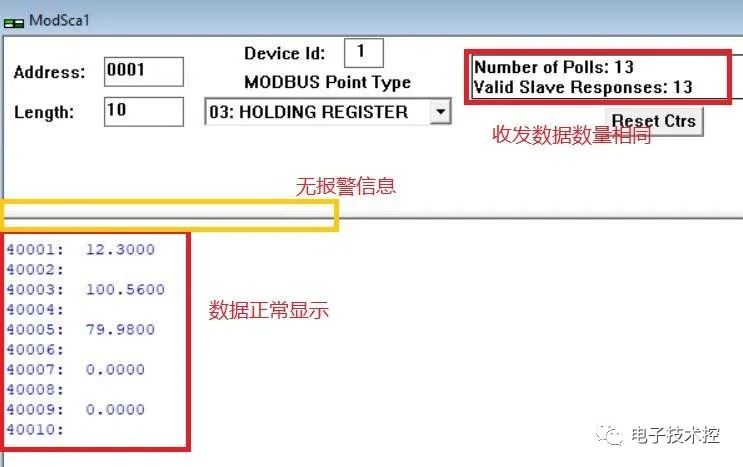
Như được hiển thị trong sơ đồ, giao diện chính không hiển thị thông báo cảnh báo và số lượng gói dữ liệu được gửi và nhận khớp với nhau, cho biết không bị mất gói. Dữ liệu có trong các thanh ghi tương ứng, xác nhận giao tiếp thành công. Nhiệm vụ đã hoàn thành.